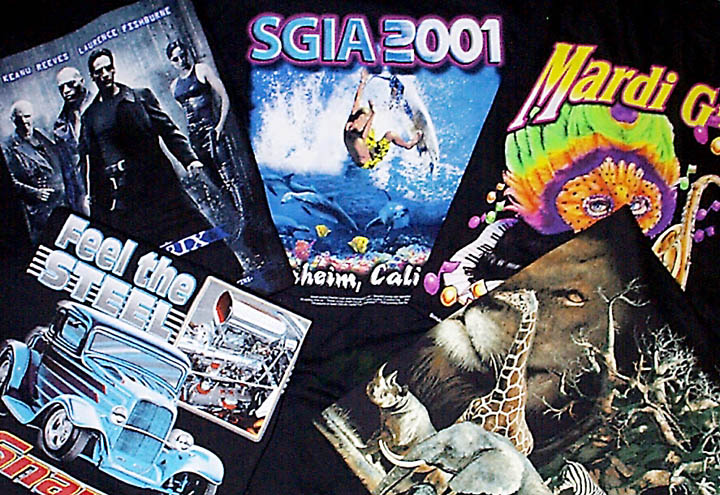
 | 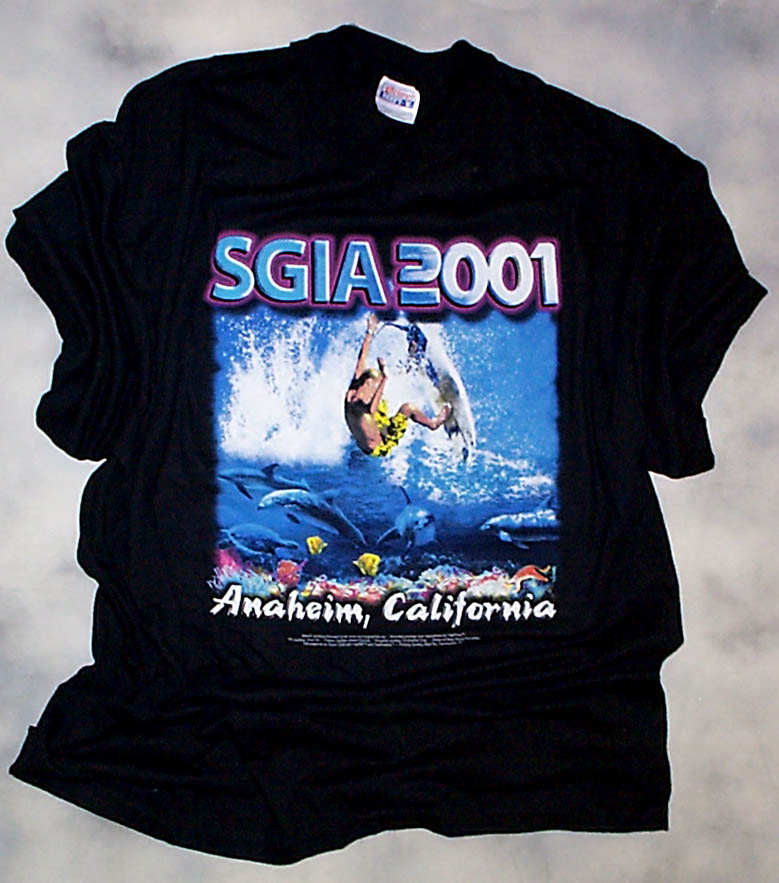 | |
|
| ||
| Oleh Scott Fresener | ||
| Menciptakan Underbase Putih Jika Anda akan pada kemeja hitam Anda akan memerlukan sebuah white underbase. The underbase adalah kunci untuk gambar. Jika terlihat besar saat dicetak, kemungkinan gambar akan tampak hebat! Bekerja dengan file yang sama yang memiliki saluran baru Menyoroti Putih, pilih seluruh gambar (Pilih / Pilih Semua). Kopi pilihan ini ke Clipboard (Edit / Copy) Membuat saluran New Spot (panah horizontal di Palette Saluran).. Pilih channel baru dan Paste (Edit / Paste). Hapus gambar (Select / Deselect), dan kemudian Invert saluran baru (Gambar / Gambar Penyesuaian / Invert). Anda sekarang akan memiliki grayscale gambar penuh bersama dengan sorot putih channel (lihat Gambar 14). Meningkatkan underbase Kami tidak dilakukan dengan underbase belum. Sebuah underbase baik adalah kontras yang tinggi. Terapkan "S" kurva tone (Gambar / Penyesuaian / Curves) untuk menggelapkan bayangan dan meringankan daerah sorot. Bermain dengan ini untuk memberikan citra kontras yang baik (lihat Gambar 15). Anda channel underbase sekarang menjadi "terhormat" underbase namun belum lengkap. Ini akan menjadi datar dan intensitas kurangnya bawah warna tertentu seperti merah dan biru. Anda akan perlu untuk meningkatkan densitas underbase bawah warna-warna. Untuk setiap warna atas Anda ingin meningkatkan di underbase, gunakan pipet untuk memilih warna yang. Sebagai contoh, untuk merah, pergi ke Pilih Range / Warna dan pilih warna merah pada gambar. Sesuaikan slider ketidakjelasan untuk menarik jumlah warna yang Anda butuhkan (lihat Gambar 16). Katakanlah OK untuk jendela Color Range. Selanjutnya, Invers ini pemilihan (Pilih / Invers Seleksi) dan kemudian menerapkan pilihan ke Channel Underbase (Pilih / Save Selection / Pilih Underbase Channell baru / Tambahkan ke Channel). Anda dapat melihat bahwa Anda sekarang memiliki lebih banyak "putih" dalam saluran underbase mana merah gambar (lihat Gambar 17). Lakukan hal yang sama untuk daerah biru gelap gambar. Biru, kuning muda, dan daerah hijau dari gambar harus memiliki cukup putih di bawah mereka tanpa meningkatkan daerah-daerah. Ini adalah apa yang underbase akan terlihat seperti bila dicetak (lihat Gambar 18). Memisahkan Warna individu Anda akan perlu untuk membuka versi karya seni yang memiliki putih di daerah kanvas untuk langkah berikutnya. Ada dua pendekatan yang berbeda untuk "menarik" warna. Metode termudah adalah dengan menggunakan alat Color Range untuk menarik warna. Ini bekerja untuk banyak warna dan juga bekerja dengan baik untuk non-standar warna seperti cokelat, abu-abu, dan warna kulit. Pendekatan kedua bekerja dengan baik untuk merah, hijau, biru muda, biru tua, dan kuning. | 
Gambar 14

Gambar 15

Gambar 16

Gambar 17

Gambar 18
| |
| Menggunakan Color Range Alat Rentang Warna sangat kuat.
Ya, itu memang memiliki keterbatasan pada warna yang memiliki nuansa
yang ekstrim banyak (hijau dan cokelat adalah sangat sulit), tetapi
semua dalam semua, Anda dapat menggunakan Color Range untuk "menarik"
warna tertentu. Sebagai contoh, hanya memilih merah citra sampel kami, pergi ke Pilih Range / Warna (pastikan Balikkan dicentang) dan menggunakan pipet untuk memilih hanya merah dari gambar. Gunakan slider ketidakjelasan untuk menentukan jumlah warna merah Anda berpikir yang sesuai (lihat Gambar 19). Ya, panggilan lain penghakiman. Katakanlah OK untuk jendela ini. Menyimpan pilihan ini (Pilih / Save Selection) sebagai saluran baru (lihat Gambar 20). Dalam rangka untuk "membangun" perpisahan dan melihat mereka sebelum Anda pergi untuk menekan, penting untuk menerapkan opacity warna dan tinta yang sesuai untuk masing-masing saluran saat Anda membuat pemisahan warna. Untuk menerapkan warna pratinjau Anda dapat mengklik dua kali pada header saluran dan menetapkan Pantone yang tepat (r) warna atau Anda dapat tahan kunci Control (PC) atau kunci Options (MAC) dan double-klik pada header saluran baru (pastikan bahwa RBG dipilih dan bahwa Anda tidak terpilih dalam "semut berbaris"). Ini akan memunculkan kotak Saluran Options. Klik pada kotak berwarna dan kemudian "sampel" warna yang Anda pilih dari gambar di kotak Foreground Color pada Toolbar. Periksa Warna Spot dan mengatur Soliditas sampai 5% (lihat Gambar 21). Mengapa 5%? Kami mencoba untuk "mensimulasikan" pada monitor bagaimana gambar akan terlihat setelah dicetak. Plastisol opacity standar memiliki opacity sekitar 5%. Gunakan ini sebagai tingkat opacity umum untuk warna yang paling. Gunakan opacity 100% (soliditas) untuk hitam. Percayalah ini ...... Sekarang Anda dapat terus membangun sisa pemisahan dengan cara ini. Pilih RGB, gunakan Color Range untuk menarik warna tertentu, membuat pilihan ini Channel, menerapkan warna cetak yang sesuai dan opacity tinta ke saluran tersebut. Memisahkan Browns dan Flesh Nada Ini adalah warna keras. Browns bisa kekuningan, redish, kotor dan banyak lagi. Daging didasarkan pada warna kulit seseorang dan untuk melakukannya mengoreksi biasanya Anda perlu untuk menarik lebih dari satu warna. Browns Seperti yang dapat Anda lihat pada Gambar 22, kuda-kuda memiliki kuning coklat, coklat tua, dll Ini akan menjadi hampir mustahil untuk menggunakan hanya satu coklat. Jika Anda hanya dapat mencetak satu cokelat, coba gunakan Color Range untuk menarik coklat utama, tetapi menambahkan seleksi dengan menekan tombol Shift dan pilih nuansa lain dari coklat dengan eyedropper. Pilihan lainnya adalah untuk mencetak lebih dari satu coklat. Daging Daging adalah cara yang sama. Gunakan Color Range untuk menarik warna daging yang paling dominan. Gunakan Color Range untuk menarik daging gelap dari bayangan gambar (lihat Gambar 23). Ketika Anda melihat sebuah cetak besar dengan nada daging yang realistis, mereka telah dicetak dua dan mungkin bahkan tiga warna daging. Menggunakan Fitur Warna Rentang Otomatis Perintah Color Range juga akan secara otomatis memilih hijau merah, kuning,, cyan, biru, dan warna magenta pada gambar. Pergi ke Pilih Range / Warna dan drop-down jendela Select. Anda akan melihat daftar warna. Pilih Merah. Anda akan perhatikan bahwa Anda sekarang tidak memiliki kontrol atas jumlah warna merah - ketidakjelasan tidak tersedia. Pastikan Balikkan dicentang dan kemudian mengatakan OK untuk jendela ini. Sekali lagi, ini membuat pemilihan saluran (Pilih / Save Selection) Perhatikan bahwa merah Anda menarik menggunakan fitur Color Range / ketidakjelasan yang normal memiliki sedikit detail yang fitur Color otomatis Rentang menarik.. Lihat Gambar 24. Anda dapat menggunakan fitur Color Range otomatis untuk menarik warna lain. Cyan akan sama dengan biru muda. Magenta ini dapat digunakan untuk ungu. | 
Gambar 19

Gambar 20

Gambar 21

Gambar 22

Gambar 23
| |
| Menggunakan Perhitungan Jika Anda ingin bermain dengan perintah Perhitungan (Gambar / Perhitungan),
membuka gambar RGB dan untuk pemisahan Kuning, Hijau kurangi dari Blue,
untuk Red, kurangi Merah dari Green, untuk Blue, kurangi Biru dari Red
(lihat Gambar 25) . Metode ini akan membuat saluran baru yang akan perlu terbalik. Anda dapat mulai untuk menerapkan masker ke saluran dan banyak lagi. Puting Ini Semua Bersama OK, sekarang Anda memiliki underbase, sorot saluran sebagai bagian dari versi bertopeng artowork dan semua warna lain sebagai bagian dari versi membuka kedok. Anda dapat membangun pemisahan keseluruhan yang memungkinkan Anda untuk melihat gambar di Photoshop. Anda dapat menarik saluran dari satu file yang lain dalam Photoshop. Buka kedua file Anda bekerja. Pilih versi bertopeng dengan underbase dan saluran sorot putih. Klik pada saluran underbase dan tarik ke file kedoknya. Lakukan hal yang sama untuk putih sorot. Menetapkan underbase channel putih sebagai warna layar, dan memberikan soliditas dari 85%. Putih TIDAK 100% pada kemeja hitam. Untuk putih sorot, menetapkan putih sebagai warna pratinjau dan opacity 90%. Ini adalah tentang seputih akan dapatkan ketika dicetak pada underbase menyala (lihat Gambar 26). Klik dan tarik semua saluran untuk urutan cetak yang benar. The underbase harus menjadi yang pertama (setelah RGB yang kita lakukan dengan). Selanjutnya, menempatkan kuning dan kemudian pergi terang ke gelap. Tempatkan sorot putih lalu dan saluran hitam di sebelah bertahan. Membuat saluran untuk Color Shirt. Buat Channel New Spot dan menetapkan warna baju yang tepat. Anda akan perlu untuk "mengisi" saluran ini dengan Black (Edit / Isi / Hitam) untuk kemeja warna untuk menampilkan warna. Pindahkan saluran Kaos Warna di atas putih underbase. Dengan mengklik pada "mata" di header saluran, saluran akan menampilkan dengan warna yang sesuai (lihat Gambar 27). Tweaking Image Gambar harus melihat dulu cukup banyak cara akan mencetak. Kami telah memberitahu Photoshop untuk menampilkan saluran dengan dot gain 30% diterapkan pada layar dan kami telah keluar dalam soliditas tinta yang sesuai. Jika gambar terlihat lemah dengan mata dihidupkan, jangan malu-malu. Pilih saluran yang Anda anggap lemah dan menerapkan penyesuaian Nada Curve untuk itu (Gambar / Penyesuaian / Curves). Dengan hanya mengklik dan menyeret wilayah mid-nada kurva, Anda dapat menambah atau mengurangi kepadatan warna (lihat Gambar 28). Sebuah pemisah yang baik tweak semua warna. Ingat, Anda akan mendapatkan keuntungan dot lebih terlihat dari warna gelap (merah, hitam, dll) sehingga cetak akhir mungkin berakhir lebih gelap daripada apa yang Anda lihat di monitor. Film keluaran Anda dapat mencetak masing-masing saluran langsung dari Photoshop atau Anda dapat mengambil seluruh rangkaian "pemisahan channel" ke Corel, Illustrator atau Freehand dengan menyimpannya sebagai file 2,0 DCS. Setiap orang memiliki layar favorit mereka frekuensi dan sudut. Saya ingin menggunakan sudut 25 derajat untuk SEMUA saluran. Sekali lagi, percayalah ..... Anda dapat menggunakan frekuensi 55 bibir untuk pencetakan manual dan 65 LPI untuk menekan otomatis. Lihat Gambar 29. Membuat screen Untuk hasil terbaik gunakan Photopolymer murni atau Dual-Cure emulsi diterapkan dengan hanya satu mantel di setiap sisi dan eksposur yang tepat. Gunakan layar benar dikencangkan. Pasang underbase putih dan sorot putih pada 180-230 (70-90 cm) jala (mesh yang lebih rendah lebih mudah untuk mencetak manual) dan warna atas pada mesh 280-355 (110-140 cm). Jika Anda memiliki pengalaman pencetakan terbatas dengan titik halftone, pastikan untuk menampung semua titik-titik pada film. Ini mungkin berarti menurunkan waktu eksposur standar Anda ketika menggunakan jumlah jala tinggi. Bandingkan film ke layar terkena. Percetakan Mencetak warna atas dengan semua tinta tujuan dan underbase sebagai opacity tinggi. Flashdisk setelah underbase. Cetak segala sesuatu yang lain basah-on-basah. Cetak sorot putih terakhir dengan tujuan semua pencampuran putih (opacity tinggi juga akan bekerja). Urutan cetak warna harus terang ke gelap. Tentu saja mendominasi warna mungkin perlu untuk pergi kemudian di urutan. Anda cetak underbase harus bersih. Ini mungkin tidak seterang seperti yang Anda pikirkan. Ini BUKAN mencetak atletik. Detail dan kehalusan adalah kuncinya. Puncak putih akan membantu meningkatkan putih di mana diperlukan. Juga, menjaga warna cetakan atas bersih. Kami mencetak titik halftone melalui jumlah jala tinggi. Ringkasan Jika Anda bekerja dengan sepotong karya seni yang baik, ikuti saran pemisahan dan mencetak menggunakan jumlah yang tepat dan teknik jala Anda harus memiliki cetak terhormat pertama kalinya di luar kotak (lihat Gambar 30). Jika pekerjaan sangat penting dan Anda memiliki banyak warna untuk mencocokkan mungkin ada kompromi. Jelas warna yang lebih Anda dapat mencetak lebih baik. Good luck. Catatan: semua gambar yang ditampilkan dalam artikel ini adalah hak cipta atau merek dagang pemiliknya masing-masing dan menunjukkan di sini untuk tujuan ilustrasi. Penulis mengucapkan terima kasih kepada orang-orang yang telah mengirimkan sampel kemeja selama bertahun-tahun dari karya yang luar biasa dilakukan dengan menggunakan teknik penulis atau perangkat lunak. | 
Gambar 24

Gambar 25
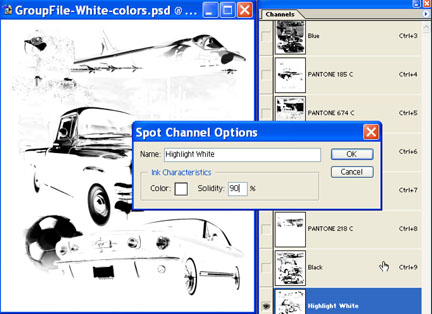
Gambar 26

Gambar 27

Gambar 28

Gambar 29

Gambar 30
|
Jumat, 01 Maret 2013
Simulasi Warna Pemisahan Proses Screen Printing - Bagian Dua


Simulasi Warna Pemisahan Proses Screen Printing - Bagian Satu
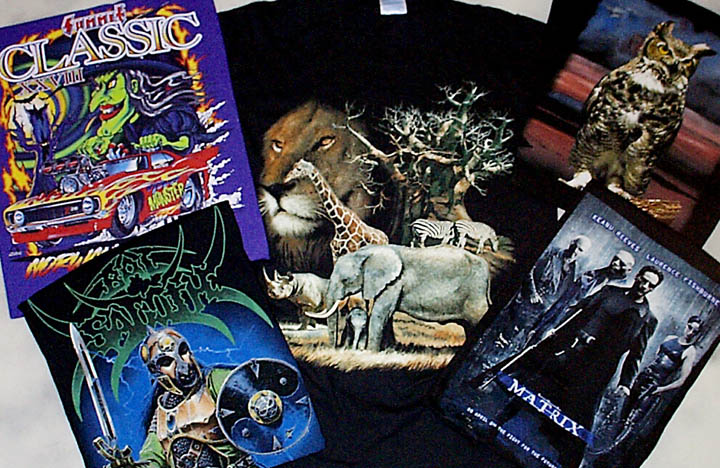 |   | |
| Oleh Scott Fresener Mencetak rinci, gambar fotorealistik di baju gelap selalu menjadi tujuan akhir dari printer garmen yang paling layar. Ya, roti dan mentega dalam gambar dasar (untuk sebagian besar printer), tapi tidak ada yang seperti mengangkat layar terakhir dan melihat masterpiece pada garmen. Hal ini dapat membawa air mata ke mata Anda! Tapi ...... tidak ada seperti mengangkat layar terakhir dan mogok menangis karena gambar hanya tidak beres dan Anda tidak tahu apa yang harus dilakukan selanjutnya ..... DAN, pelanggan adalah karena untuk menyetujui cetak dalam sepuluh menit . Artikel ini akan detail bagaimana melakukan pemisahan warna yang sangat terhormat dan cetakan fotorealistik pada kaos gelap. Saya menggunakan kata "terhormat" karena tidak peduli berapa banyak waktu yang saya habiskan pergi atas langkah-langkah, masih ada kurva belajar. Semua dari kita yang melakukan high-end percetakan telah belajar selama bertahun-tahun trial and error dan melalui banyak kegagalan. Jika Anda mengikuti langkah-langkah Anda akan berada di jalan untuk menciptakan high-end cetakan. Anda hanya perlu ingat bahwa dengan pekerjaan masing-masing, Anda akan mendapatkan pengetahuan tentang apa yang penting dan apa yang tidak. Sementara artikel ini akan menangani beberapa teori warna, ia dirancang lebih sebagai primer untuk membantu printer rata-rata mencapai hasil dalam jangka waktu singkat tanpa harus kembali ke kelas seni perguruan tinggi. Apa Warna Proses Simulasi? Istilah ini telah sekitar untuk waktu yang lama. Dalam istilah sederhana, ini adalah metode mencetak gambar fotorealistik tanpa menggunakan pemisahan CMYK standar. Saya ingin mengatakan gambar tampak seperti "warna proses" (CMYK), bau seperti warna proses tetapi tidak warna proses. Bahkan "proses warna simulasi" menggunakan off-rak-tinta yang plastisols opacity standar dicetak di atas plastisol opacity tinggi sebagai dasar atau "underbase" (lihat Gambar 1). Mengapa begitu sulit? Sulit karena lagi-lagi, kita mencoba untuk menggunakan tinta standar dan membuat cetak gambar seperti warna proses. Kami juga mencetak di atas dasar putih dan berusaha untuk setia kepada karya asli. Sebuah tugas berat. Salah satu "rahasia" warna proses besar simulasi adalah bahwa cetak perlu untuk berdiri pada itu sendiri. Ini berarti bahwa meskipun mungkin setia kepada mayoritas seni asli, itu harus menjadi terang dan rinci. Berapa kali Anda melihat "karya asli" ketika Anda melihat pemenang Gambar didambakan Emas di pameran SGIA? Pernah. Saya pikir Anda mungkin akan terkejut dengan perbedaan pada beberapa cetakan. Lainnya, mungkin sama dengan aslinya tetapi apa yang Anda TIDAK melihat adalah tiga atau empat kali dan layar re-luka bakar yang dibutuhkan untuk sampai ke titik itu. Saya tahu ini terdengar negatif, tapi itu adalah realitas bekerja dengan begitu banyak variabel seperti komposisi kemeja, kekeruhan tinta, karya asli miskin dan terburuk dari semua, harapan pelanggan yang tinggi. OK, cukup pembicaraan negatif. Mari kita turun ke spesifik. Kami akan melihat kebutuhan karya seni, penyesuaian gambar dan pemisahan warna, layar, tinta, pengaturan pers dan persyaratan pencetakan. Artikel ini awalnya ditulis pada tahun 2005 dengan menggunakan Photoshop 7.0. Jangan khawatir. Tak satu pun dari langkah-langkah yang telah berubah. Photoshop dari cours adalah program pilihan untuk manipulasi gambar dan pemisahan warna. Semua langkah di sini akan bekerja dengan semua versi Photoshop. Sementara itu bagus untuk mengetahui bagaimana melakukan hal-hal ini dan artikel ini berkaitan dengan BANYAK item seperti mendapatkan gambar terlihat baik sebelum Anda memisahkannya - banyak seniman hanya tidak ingin mengingat semua langkah dan telah memilih untuk plugin untuk Photoshop yang melakukan hal ini dengan menekan sebuah tombol. Periksa plugin saya T-SEP di sini jika Anda ingin melihat semua langkah ini terjadi dalam sekejap di depan mata Anda. Ya, ini adalah plug terang-terangan. Tapi Anda akan belajar banyak dalam artikel tentang proses, prepping karya seni dan banyak lagi. Artikel ini adalah harus dibaca jika Anda berencana untuk melakukan pekerjaan akhir yang lebih tinggi fotorealistik. Ini kadang-kadang lelucon yang nyata. Berapa kali Anda mendapatkan gambar JPG kualitas rendah dari web grafis dan diperkirakan kepada kami sebagai karya seni. Lebih baik lagi, mereka memberikan label CD dan ingin di kemeja. Ketika Anda melihat sebuah cetak megah yang memiliki detail dan definisi tepi, itu berasal dari aslinya megah yang memiliki detail dan definisi tepi. Jika Anda mengambil gambar 72dpi yang merupakan ukuran foto dompet dan meniupnya hingga 200 dpi, Anda akan memiliki "lunak" 200 dpi gambar. Saya berurusan dengan file sampel dari pelanggan dan siswa setiap hari dan saya harus selalu bertanya, apakah ini semua Anda harus bekerja dengan? Jawabannya selalu, itu saja! | 
Gambar 1 - Klik pada gambar untuk melihat versi yang lebih besar.

Gambar 2
| |
|
Gambar asli Anda harus dari grafis yang baik,, ilustrasi gambar foto,
atau dibuat dalam program menggambar seperti Corel, Illustrator atau
Photoshop, yang merupakan ukuran gambar akhir pada resolusi 200 sampai
250 dpi. Ya, itu bisa resolusi lebih rendah tapi tepi keras akan lebih lembut (lihat Gambar 2). Photoshop Pengaturan Kami akan menggunakan Adobe Photoshop untuk melakukan pemisahan dan kemudian bisa dipastikan bahwa kita akan menggunakan Photoshop untuk melakukan penyesuaian gambar pra-pemisahan. Dalam rangka untuk tidak membuat artikel ini seluruh buku, langkah-langkah berikut menganggap bahwa Anda telah melakukan kalibrasi monitor (rinci dalam manual Photoshop Anda). Juga, dalam rangka untuk melihat saluran alpha individu (pemisahan) dengan benar Anda harus memberitahu Photoshop untuk menampilkan gambar dengan dot gain yang tepat. Pergi ke Edit / Pengaturan Warna dan di bawah Ruang Kerja, mengatur Spot sampai 30%. Dalam RGB, mengatur profil memantau ke Apple RGB (lihat Gambar 3). Penyesuaian gambar Meningkatkan kontras Gambar terbaik untuk kemeja gelap memiliki kontras yang baik. Jika gambar memiliki apa yang tampaknya menjadi "daerah hitam," pastikan mereka ADALAH hitam mati dengan memeriksa mereka dengan Palette Info (Window / Tampilkan Info). Hitam Mati "0" tingkat RGB (lihat Gambar 4). Hal ini juga berguna untuk meningkatkan kontras dengan menerapkan "S" Nada penyesuaian Curve (Gambar / Penyesuaian / Curves) (lihat Gambar 5). Photoshop memiliki fitur yang disebut Auto Color (Gambar / Penyesuaian / Warna Auto). Warna Auto meningkatkan kontras dan saturasi warna (lihat Gambar 6). Very nice! Miskin kualitas JPG Jika gambar itu berasal dari gambar JPG kualitas rendah, yang "kotak" yang diciptakan oleh rutinitas JPG rata-rata warna di daerah akan SANGAT ditingkatkan ketika Anda melakukan pemisahan warna. Jika gambar Anda memang memiliki daerah kuning, Anda mungkin benar-benar harus melembutkan daerah-daerah sebelum warna memisahkan (lihat Gambar 7). Photoshop memiliki rutinitas yang dirancang untuk memperbaiki / meningkatkan gambar JPG dan ada program murah di web disebut program Peningkatan JPG. Jauhkan tepi keras Jika Anda membuat gambar dalam program vektor, pastikan untuk tidak menggunakan Anti-Aliasing ketika mengimpor gambar. Ujung-ujungnya akan menjadi lunak dan ini akan muncul di cetak akhir (lihat Gambar 8). 
Gambar 7

Gambar 8
| 
Gambar 3

Gambar 4

Gambar 5

Gambar 6
| |
| Gunakan Masking Unsharp Kebanyakan gambar disediakan oleh pelanggan perlu diasah.
Saya baru-baru bekerja dengan gambar dari "perusahaan theme park
terkenal" yang diberikan gambar untuk karakter kartun ke printer di
Mexico City. Semua gambar yang sangat lembut dan membutuhkan besar "masking unsharp" diterapkan kepada mereka.
Printer diasumsikan bahwa pelanggan tahu apa yang mereka lakukan dan
saya harus bekerja keras untuk meyakinkan mereka bahwa artis khas tidak
benar-benar tahu apa kebutuhan screener. Saya jarang bekerja pada desain tanpa terlebih dahulu melihat apakah gambar perlu Masking Unsharp (Filter / Pertajam / Unsharp Mask). OK, nama tampaknya salah, tapi Masking Unsharp mempertajam daerah kontras tinggi. Mulailah dengan pengaturan Jumlah 150%, Radius Pixel 1 dan Threshold dari 5 (lihat Gambar 9). Kemudian mengambil slider Jumlah semua cara untuk 500%. Anda akan TERKEJUT pada perbaikan beberapa gambar. Orang lain akan menjadi sangat kasar lebih dari 200%. Jadilah berani di sini. Dua Versi Artwork Dibutuhkan Jika gambar yang terjadi warna kaos hitam atau gelap Anda akan perlu DUA versi dari file. Salah satu versi adalah gambar normal dengan warna putih sebagai "kanvas" atau latar belakang. Versi kedua dari karya seni memiliki hitam di sekitar gambar di daerah kanvas (lihat Gambar 10). Ini disebut "bertopeng" file dan akan digunakan untuk underbase dan sorot. Saya menghabiskan banyak waktu mencoba untuk menjelaskan mengapa Anda perlu dua versi dari karya seni. Jawaban yang sederhana adalah bahwa untuk menarik warna dari gambar, Anda harus memiliki latar belakang atau "kanvas" putih. Jika tidak, Anda tidak akan mampu menciptakan "warna" bagian dari perpisahan. Jika gambar pada warna "baju", warna baju yang benar-benar tidak ada hubungannya dengan pemisahan warna. Dalam rangka untuk membuat underbase dari suatu gambar, daerah kanvas HARUS hitam karena Anda akan membuat grayscale gambar ini dan itu akan terbalik. Anda tidak ingin mencetak blok yang solid dari putih di sekitar gambar. Hanya membeli ke dalamnya dan kepercayaan pada saya ini. Cara mudah untuk membuat dua versi dari gambar adalah untuk membangun citra di Layers di Photoshop dan kemudian membuat satu versi dengan latar belakang hitam dan satu lagi dengan latar belakang putih (lihat Gambar 11). Ratakan gambar dan Anda siap untuk memisahkan. Cara lain adalah dengan airbrush sekitar gambar dengan warna hitam atau menggunakan Magic Wand dan pilih daerah di sekitar gambar dan mengisi daerah dengan hitam. Jika memungkinkan, ANDA INGIN DAPATKAN ARTWORK ASLI DI LAPIS dari pelanggan jika mungkin sehingga Anda memiliki kontrol lebih besar atas hal-hal ini. Pemisahan Warna Apakah Kritis | 
Gambar 9

Gambar 10

Gambar 11
| |
| Saya suka lelucon bahwa jika SEP yang dilakukan dengan benar, pencetakan mudah!
Meskipun artikel ini rincian bagaimana melakukan pemisahan, ada
sejumlah program pemisahan warna otomatis di pasar yang melakukan ini
untuk Anda. Banyak dari program-program melakukan pekerjaan yang besar dan akan menghemat jam trial and error. Bahkan sebagian besar melalui ratusan bergerak yang kompleks yang tidak mungkin untuk mengajar di sebuah artikel pendek.
Bahkan jika Anda memiliki program pemisahan warna otomatis saya pikir
itu penting bahwa Anda memahami langkah-langkah dasar sehingga Anda akan
dapat mengetahui tentang cara kerja bagian dalam proses ini.
Perlu diketahui bahwa warna pemisah (termasuk saya sendiri) yang
belajar proses ini dengan menggunakan filter di kamera (tahun yang
lalu!), Seringkali ingin menggunakan masing-masing saluran Merah, Hijau
dan Biru dari citra RGB dan masing-masing dari Cyan, Magenta, Kuning dan
Hitam saluran gambar CMYK tradisional untuk "membangun" sebuah gambar
menggunakan semua atau bagian dari saluran-saluran untuk setiap
pemisahan warna saat membuat pemisahan proses simulasi. Jika Anda memiliki banyak pengalaman, Anda dapat melihat RGB individu dan saluran CMYK dan menentukan apakah itu sebenarnya memiliki informasi warna yang Anda butuhkan. Sebagai contoh, saluran Hitam gambar CMYK mungkin cukup baik (mungkin terlalu lemah) untuk plat hitam pemisahan Anda. Saluran cyan mungkin memiliki "biru" daerah. Saluran kuning dan merah mungkin memiliki informasi yang dapat digunakan untuk membuat cokelat, dll Juga, pengalaman pemisah dan program pemisahan otomatis menggunakan perintah Photoshop Perhitungan untuk menggabungkan, mengecualikan, mengurangi dan melakukan manipulasi lain dari saluran RGB individu (saya akan menyentuh pada singkat ini nanti). Hal ini memerlukan banyak pekerjaan, banyak trial and error dan tingkat pengalaman yang baik (bisa Anda mengatakan "banyak kegagalan?"). Dengan itu dalam pikiran, artikel ini akan detail cara termudah dan tercepat untuk digunakan dan salah satu yang membutuhkan pengalaman jauh lebih sedikit. Berlawanan dengan apa yang mungkin Anda pikirkan, gambar asli harus dalam mode RGB. Anda harus memiliki gambar terbuka dan Palette Saluran terlihat ketika melakukan pemisahan warna. Underbase dan Sorot Putih Gambar yang pergi pada kemeja gelap membutuhkan underbase tinta putih (umumnya TIDAK gambar yang solid), dan Putih Sorot yang biasanya dicetak terakhir. Ya, Anda memerlukan dua putih tapi ini adalah suatu keharusan. Membuat Sorot Putih Buka "versi bertopeng" karya seni (hitam di sekitar gambar). Menggunakan Color Range (Pilih / Color Range) pilih hanya putih di desain dengan eyedropper. Gunakan slider ketidakjelasan untuk menentukan berapa banyak putih yang Anda inginkan. Ingat, ini hanya perlu menjadi bagian terputih dari gambar. Ini adalah panggilan penghakiman (lihat Gambar 12). Terlalu banyak dan Anda akan meredam bawah warna ketika Anda mencetak gambar. Pastikan Balikkan dicentang. Katakanlah OK untuk jendela Color Range. Menyimpan pilihan ini sebagai saluran (Pilih / Save Selection). Nama ini Sorot saluran Putih dengan mengklik dua kali pada Header Channel (lihat Gambar 13). |
Membuka Pintu Rizki dengan Istighfar
Segala puji bagi Allah, Shalawat dan salam semoga tercurah pada Rasulullah.
Seorang muslim yang cerdas, tentunya akan memilah dan memilih apa yang ia baca, melihat dan mendengar, serta memfilter hal-hal yang tidak memiliki landasan syar’i dari yang mempunyainya. Dia sadar betul bahwa hidupnya di dunia hanyalah sekali, sehingga tidak akan sembarangan tatkala menempuh suatu langkah atau mengambil suatu keputusan. Apalagi jika hal itu berkaitan dengan nasibnya di akhirat kelak.
Dorongan mencari rizki kerap menyebabkan banyak orang terpental dari jalan yang lurus. Padahal Islam, sebagai agama sempurna yang mengatur seluruh dimensi kehidupan seorang hamba, telah memberikan solusi yang begitu jelas dalam usaha memperlancar rizki.
Di antara tuntunan yang ditawarkan untuk menggapai tujuan tersebut: memperbanyak istighfar. Dalil tuntunan tersebut firman Allah ta’ala,
Artinya: “Aku (Nabi Nuh) berkata (pada mereka), “Beristighfarlah kepada Rabb kalian, sungguh Dia Maha Pengampun. Niscaya Dia akan menurunkan kepada kalian hujan yang lebat dari langit. Dan Dia akan memperbanyak harta serta anak-anakmu, juga mengadakan kebun-kebun dan sungai-sungai untukmu” (QS. Nuh: 10-12)
Ayat di atas menjelaskan dengan gamblang bahwa di antara buah istighfar: turunnya hujan, lancarnya rizki, banyaknya keturunan, suburnya kebun serta mengalirnya sungai.
Karenanya, dikisahkan dalam Tafsir al-Qurthubi, bahwa suatu hari ada orang yang mengadu kepada al-Hasan al-Bashri tentang lamanya paceklik, maka beliaupun berkata, “Beristighfarlah kepada Allah”. Kemudian datang lagi orang yang mengadu tentang kemiskinan, beliaupun memberi solusi, “Beristighfarlah kepada Allah”. Terakhir ada yang meminta agar didoakan punya anak, al-Hasan menimpali, “Beristighfarlah kepada Allah”.
Ar-Rabi’ bin Shabih yang kebetulan hadir di situ bertanya, “Kenapa engkau menyuruh mereka semua untuk beristighfar?”.
Maka al-Hasan al-Bashri pun menjawab, “Aku tidak mengatakan hal itu dari diriku sendiri. Namun sungguh Allah telah berfirman dalam surat Nuh: “Aku (Nabi Nuh) berkata (pada mereka), “Beristighfarlah kepada Rabb kalian, sungguh Dia Maha Pengampun. Niscaya Dia akan menurunkan kepada kalian hujan yang lebat dari langit. Dan Dia akan memperbanyak harta serta anak-anakmu, juga mengadakan kebun-kebun dan sungai-sungai untukmu”.
Adapun dalil dari Sunnah Rasul shallallahu’alaihiwasallam yang menunjukkan bahwa memperbanyak istighfar merupakan salah satu kunci rizki, suatu hadits yang berbunyi:
“Barang siapa memperbanyak istighfar; niscaya Allah memberikan jalan keluar bagi setiap kesedihannya, kelapangan untuk setiap kesempitannya dan rizki dari arah yang tidak disangka-sangka” (HR. Ahmad dari Ibnu Abbas dan sanadnya dinilai sahih oleh al-Hakim serta Ahmad Syakir).
Maka silahkan perbanyaklah istighfar, serta tunggulah buahnya… Jika buahnya belum terlihat juga, perbanyaklah terus istighfar dan jangan pernah berputus asa! Di dalam setiap kesempatan, kapan dan di manapun memungkinkan; di waktu-waktu kosong saat berada di kantor, ketika menunggu dagangan di toko, saat menunggu burung di sawah dan lain sebagainya..
Catatan penting:
Pertama.
Pilihlah redaksi istighfar yang ada tuntunannya dalam al-Qur’an ataupun hadits Nabishallallahu’alaihiwasallam dan hindarilah redaksi-redaksi yang tidak ada tuntunannya.
Di antara redaksi istighfar yang ada haditsnya:
Astaghfirullâh.
Astaghfirullôhal ‘azhîm alladzî lâ ilâha illâ huwal hayyul qoyyûm wa atûbu ilaih.
HR. Tirmidzi dan dinilai sahih oleh al-Albani.
“Allôhumma anta robbî lâ ilâha illa anta kholaqtanî wa anâ ‘abduka wa anâ ‘alâ ‘ahdika wa wa’dika mastatho’tu. A’ûdzubika min syarri mâ shona’tu, abû’u laka bini’matika ‘alayya, wa abû’u bi dzanbî, faghfirlî fa innahu lâ yaghfirudz dzunûba illa anta”.
HR. Bukhari.
Redaksi terakhir ini kata Nabi shallallahu’alaihiwasallam merupakan sayyidul istighfar atau redaksi istighfar yang paling istimewa. Menurut beliau, fadhilahnya: barangsiapa mengucapkannya di siang hari dengan penuh keyakinan, lalu meninggal di sore harinya maka ia akan dimasukkan ke surga. Begitu pula jika diucapkan di malam hari dengan meyakini maknanya, lalu ia meninggal di pagi harinya maka ia akan dimasukkan ke surga.
Kedua.
Tidak ada hadits yang menentukan jumlah khusus tatkala mengucapkan istighfar, semisal sekian ratus, ribu atau puluh ribu. Yang ada: perbanyaklah istighfar di mana dan kapanpun kita berada, jika memungkinkan, tanpa dibatasi dengan jumlah sekian dan sekian, kecuali jika memang ada tuntunan jumlahnya dari sosok sang maksum shallallahu’alaihiwasallam.
Ketiga.
Hendaklah tatkala beristighfar kita menghayati maknanya sambil berusaha memenuhi konsekwensinya berupa menghindarkan diri dari berbagai macam bentuk perbuatan maksiat. Hal itu pernah diisyaratkan oleh al-Hasan al-Bashri tatkala berkata, sebagaimana dinukil al-Qurthubi dalamTafsirnya,
“Istighfar kami membutuhkan untuk diistighfari kembali”.
Semoga Allah senantiasa melancarkan rizki kita dan menjadikannya berbarokah serta bermanfaat dunia akherat, amien.
Wallahu ta’ala a’lam. Wa shallallahu ‘ala nabiyyina Muhammadin wa ‘ala alihi wa shahbihi ajma’in.
Sumber : Artikel www.tunasilmu.com dipublish ulang oleh www.muslim.or.id
Penulis: Ustadz Abdullah Zaen, Lc, MA
Langganan:
Postingan (Atom)